

キーワードで探す


Windows11のプリンター追加方法
設定画面からプリンターを追加します。
プリンターの追加手順
1.事前準備として、以下のいずれかの方法でプリンターとパソコンを接続するか、プリンター側で設定を行います。
■接続方法の例:
・有線接続(LANケーブルでパソコンと接続する)
・USB接続(USBケーブルでパソコンと接続する)
・無線接続設定(プリンター側を操作してWi-Fiに接続する)
※接続が完了していない場合、パソコン側でプリンターが認識されず、追加設定が進まないことがあります。
接続方法について不明点がある場合は、付属のマニュアルを確認いただくかプリンターのメーカーへご相談ください。
2.スタートメニューを開き、「設定」をクリックします。
■接続方法の例:
・有線接続(LANケーブルでパソコンと接続する)
・USB接続(USBケーブルでパソコンと接続する)
・無線接続設定(プリンター側を操作してWi-Fiに接続する)
※接続が完了していない場合、パソコン側でプリンターが認識されず、追加設定が進まないことがあります。
接続方法について不明点がある場合は、付属のマニュアルを確認いただくかプリンターのメーカーへご相談ください。
2.スタートメニューを開き、「設定」をクリックします。
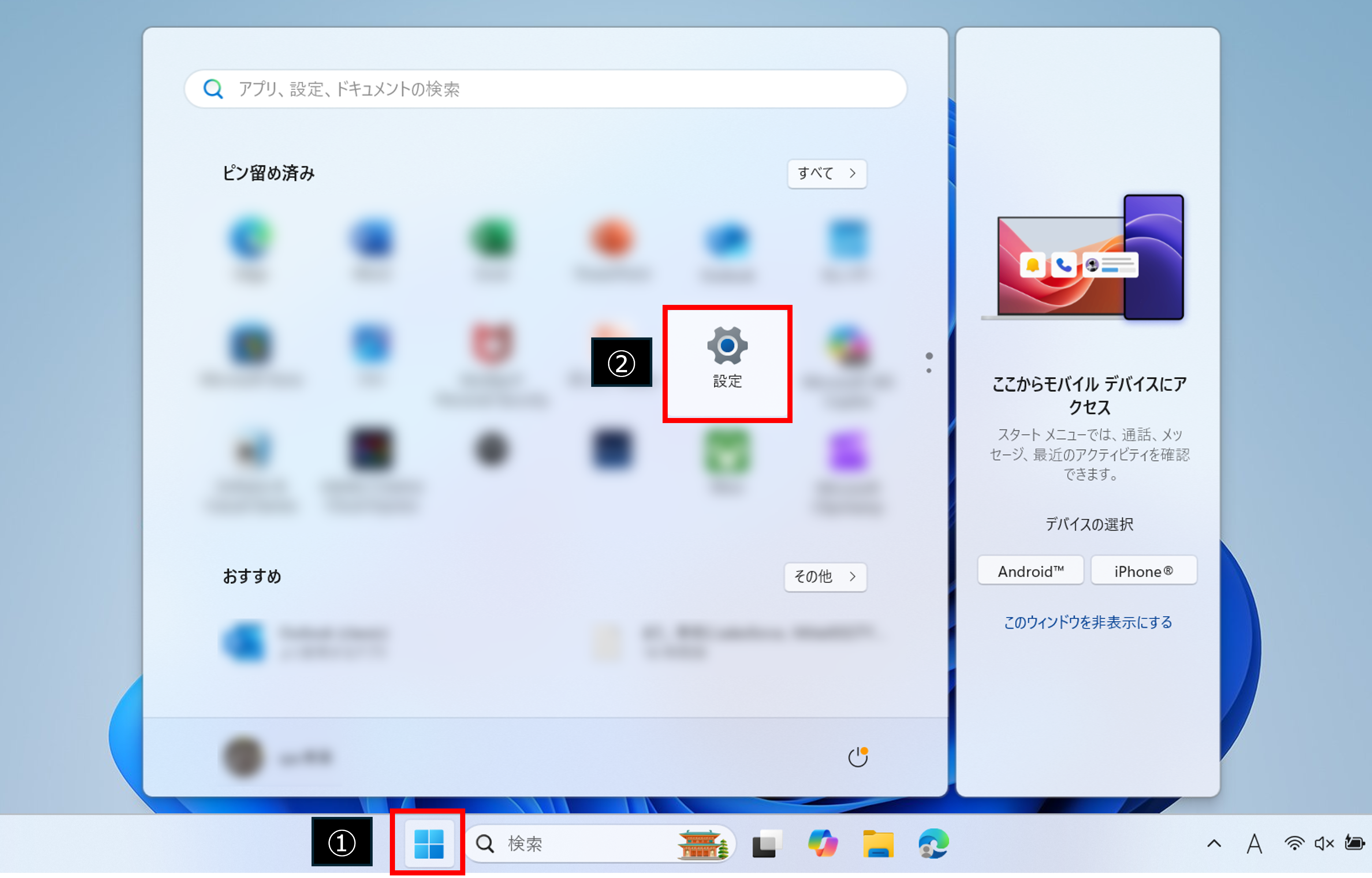
3.左側のメニューから 「Bluetoothとデバイス」 を選択します。
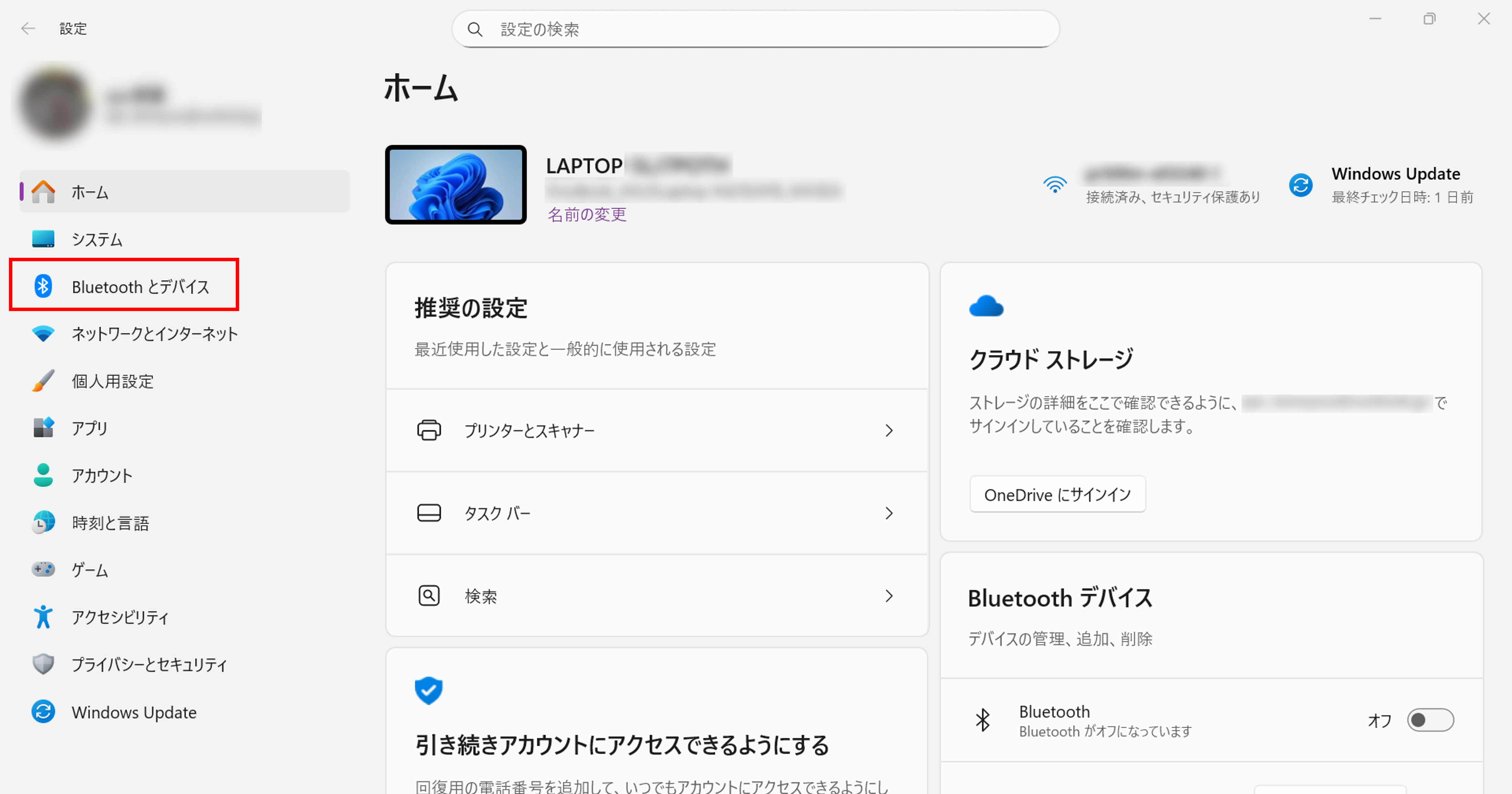
4.「プリンターとスキャナー」 をクリックします。
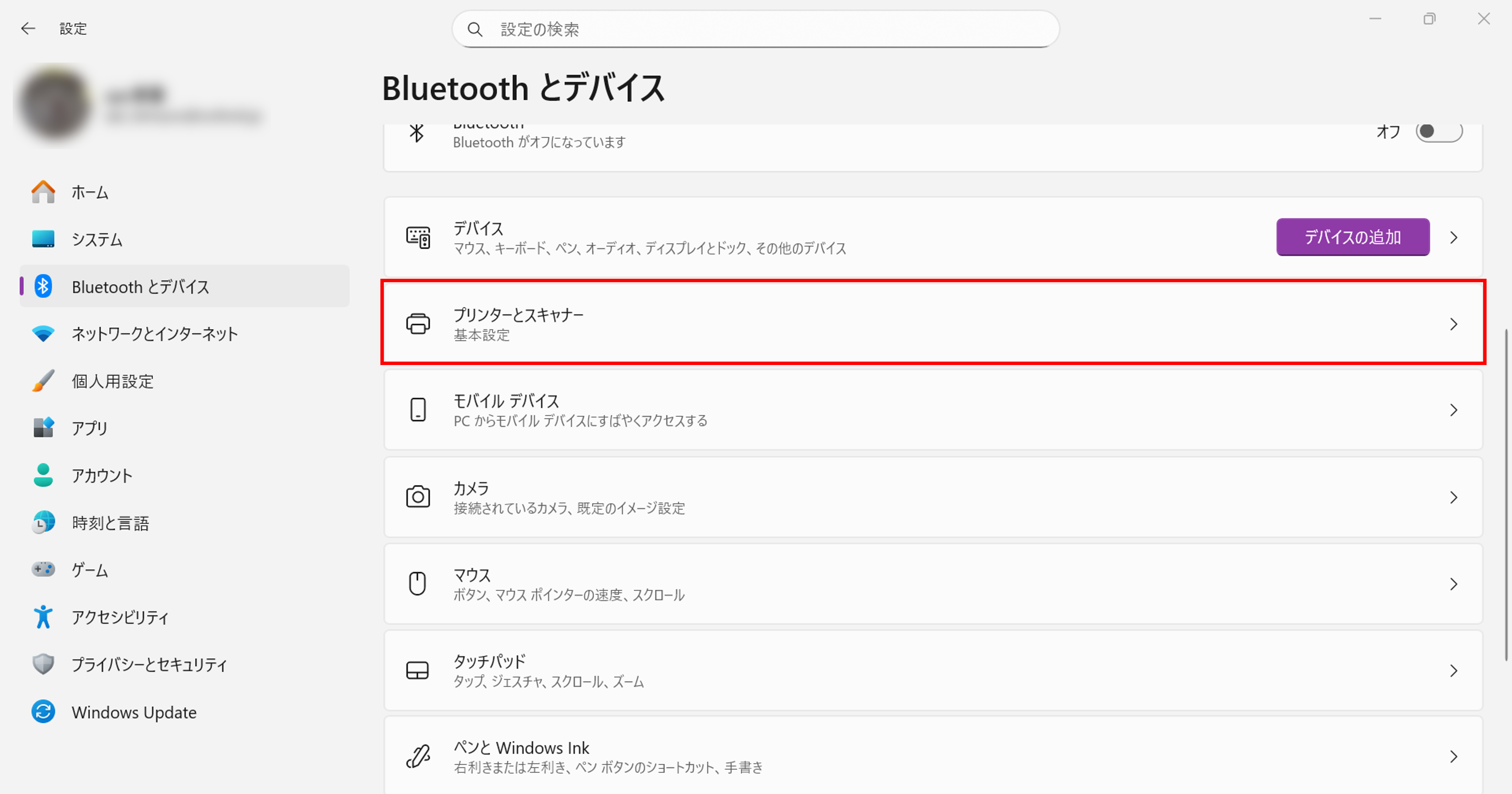
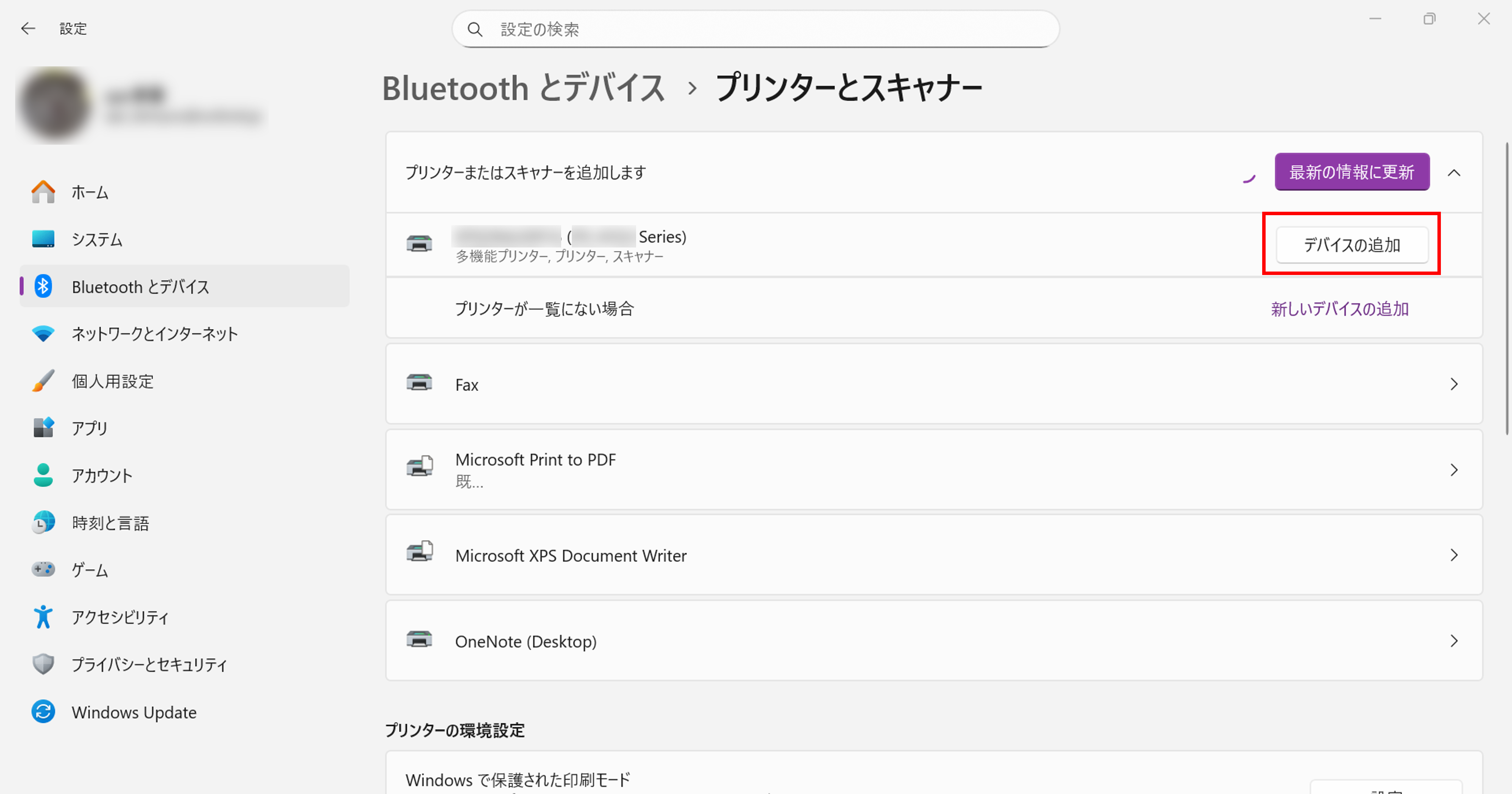
5.「デバイスの追加」 をクリックします。
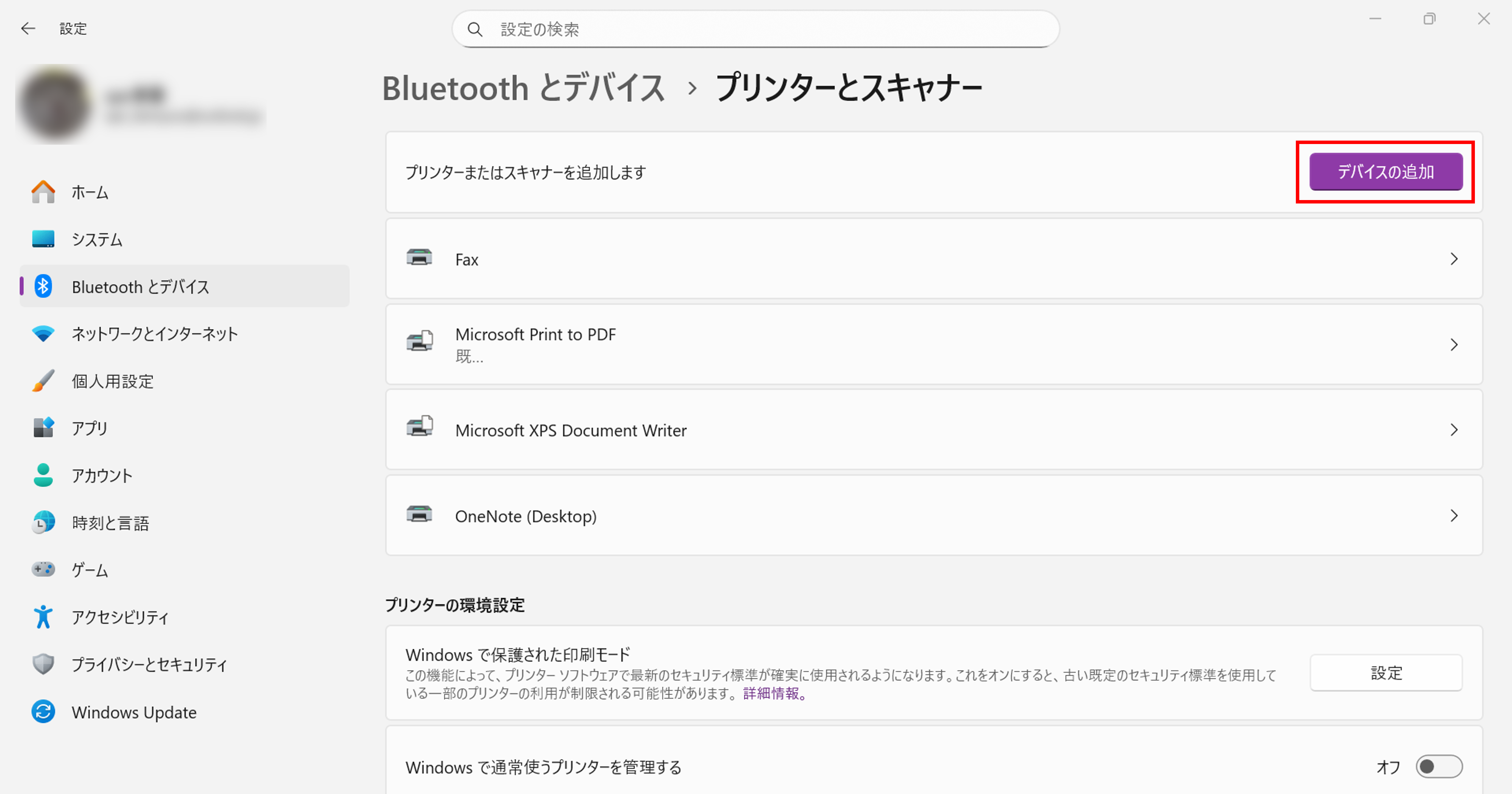
6.検索委結果の一覧から追加したいプリンターを選択し、「デバイスの追加」 をクリックします。
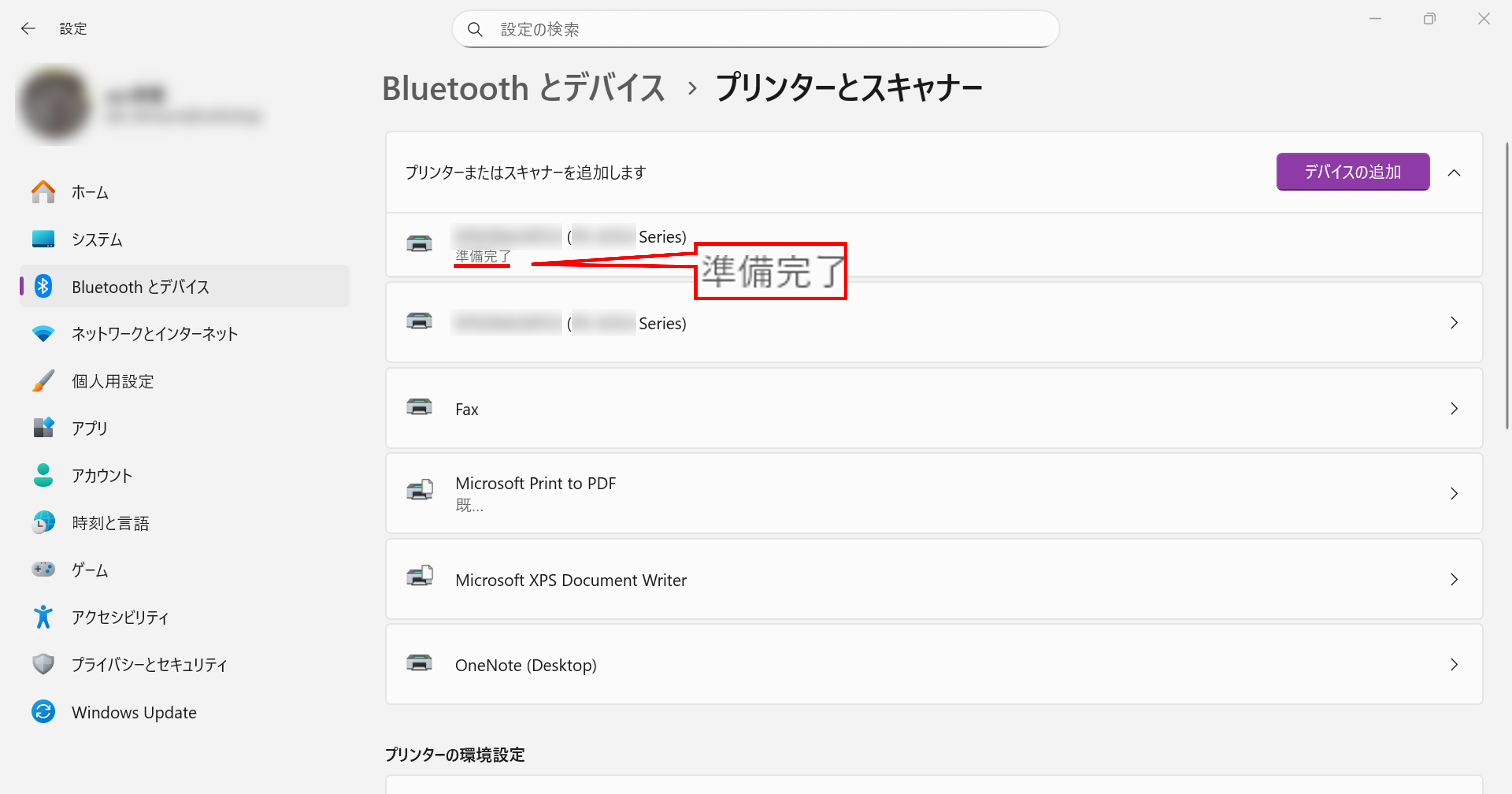
7.「準備完了」と表示されたら、セットアップは完了です。
8.セットアップが完了したらテストページの印刷を行います。
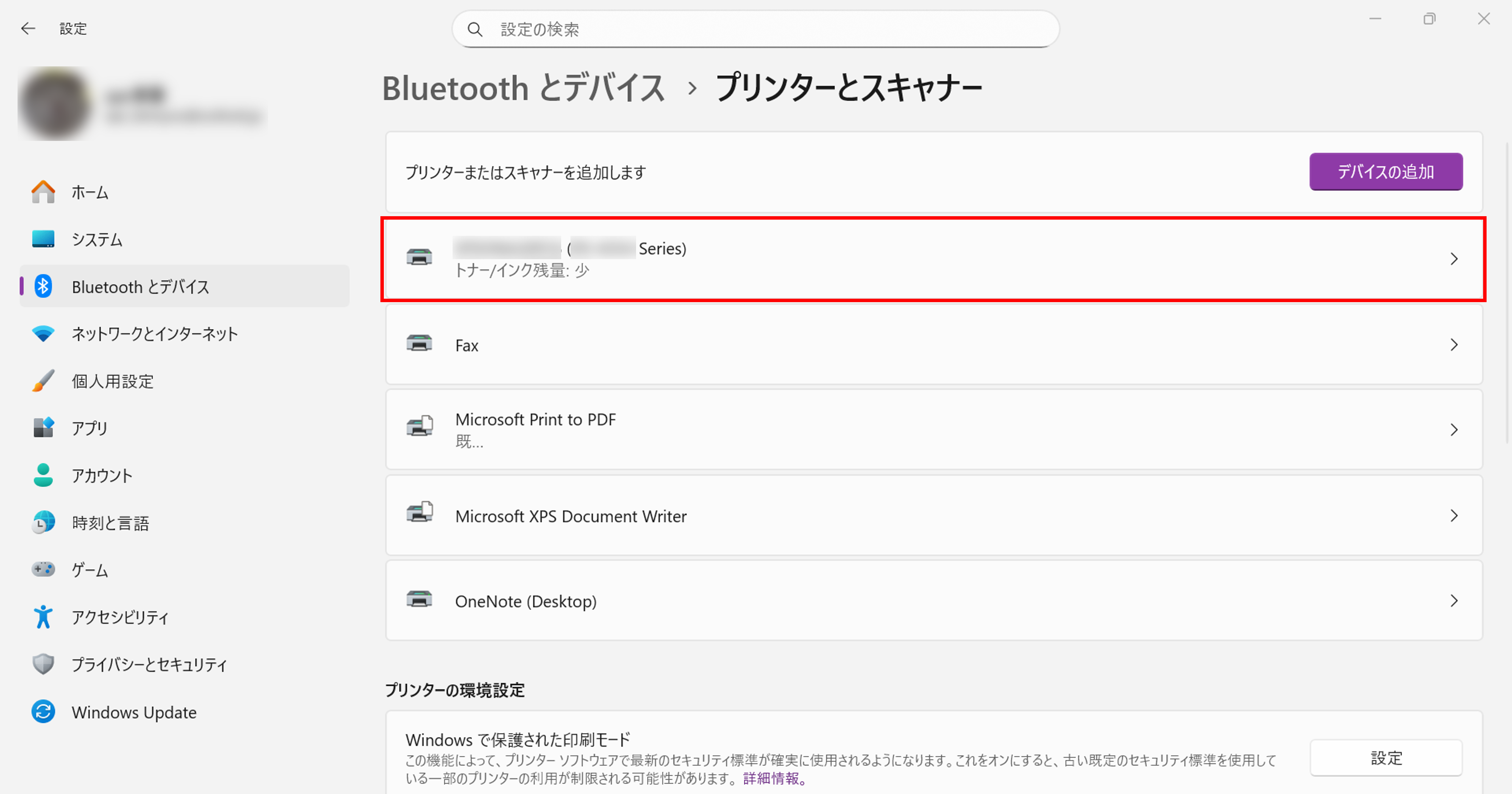
9.追加されたプリンターをクリックします。
9.追加されたプリンターをクリックします。
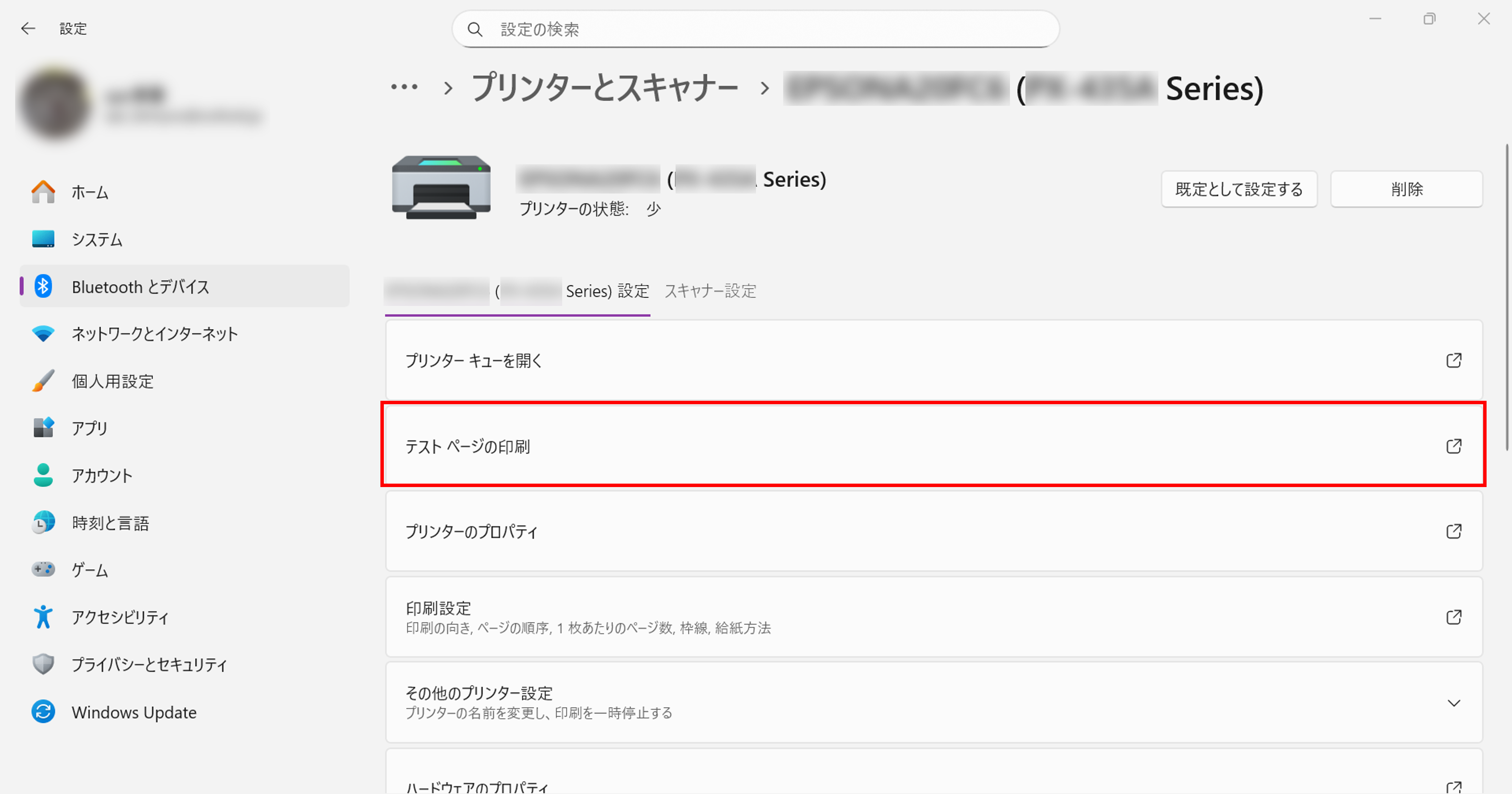
10.「テストページの印刷」をクリックします。
11.テストページの印刷が確認できたらプリンターの追加設定は完了です。
プリンターの追加ができない場合
プリンターによっては、付属のセットアップディスクや最新のプリンタードライバーを使用して
接続や設定を行う必要があります。詳細な設定方法についてはマニュアルをご確認いただくか
プリンターのメーカーへご相談ください。
接続や設定を行う必要があります。詳細な設定方法についてはマニュアルをご確認いただくか
プリンターのメーカーへご相談ください。
疑問・問題は解決しましたか?
アンケートへのご協力ありがとうございました。
リモートサポートサービス会員様はチャットでオペレーターに質問できます。
お困りごとが解決できない場合は、下のボタンから是非チャットをご利用ください。
リモートサポートサービス会員様はチャットでオペレーターに質問できます。下のボタンから是非チャットをご利用ください。
リモートサポートサービスのお申込みをご希望の方はこちら




疑問をLINEで解決!
左のQRコードを読み込んでお友だち登録すると、
LINEで手軽にお問い合わせができます。

