

キーワードで探す


不安を煽るような警告画面が突然表示された場合の対処方法
インターネットを利用中に突然表示される警告画面は、偽警告です。
表示を消すためには、タスクマネージャーを起動し、そのままブラウザを終了します。
Check!
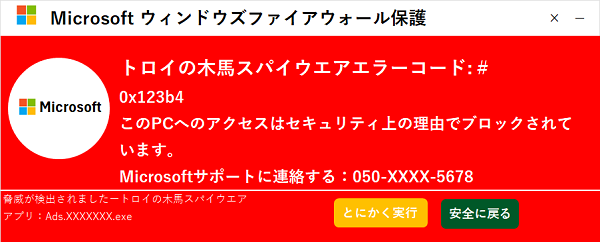
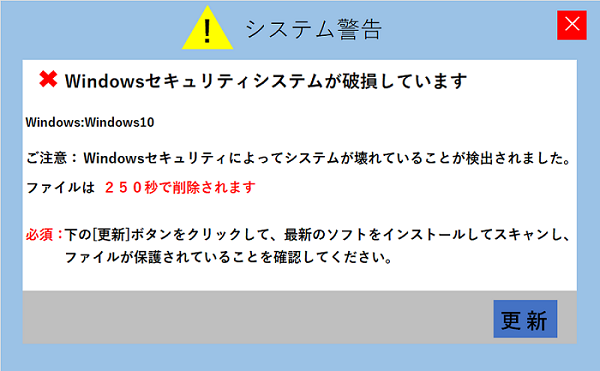
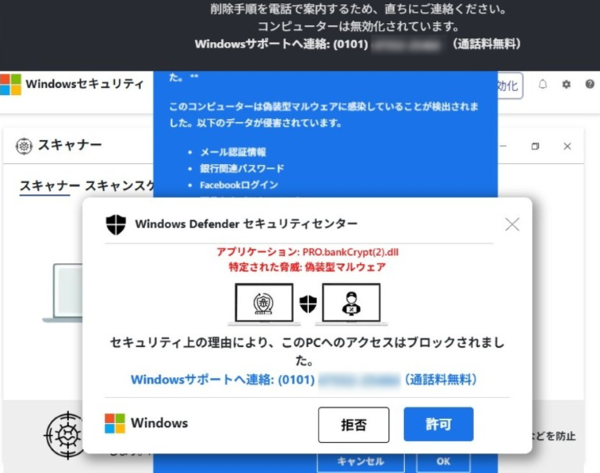
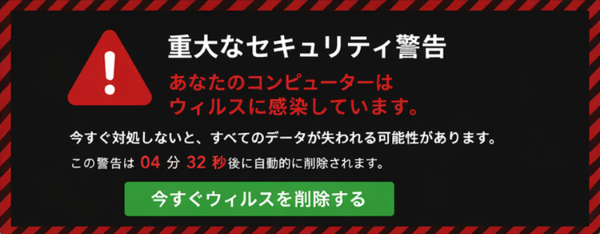
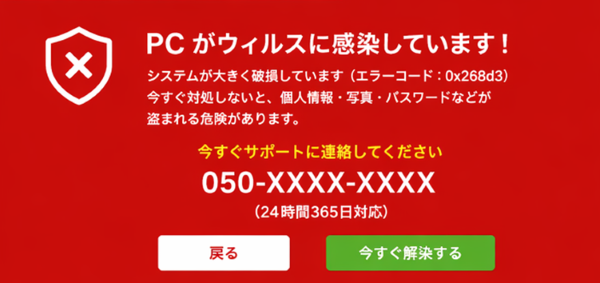
インターネットを閲覧中に突然以下のような警告が表示されたり、パソコンから警告音が鳴る場合があります。
実在する企業名を騙り記載されている電話番号に連絡するように促し、ウイルスを駆除する名目で高額なサポート料金を要求しますので、連絡はしないようにご注意ください。
また、警告画面に現れる不審なアプリやソフトウェアのダウンロードを行わないようにしてください。
Check!
インターネットを閲覧中に突然以下のような警告が表示されたり、パソコンから警告音が鳴る場合があります。実在する企業名を騙り記載されている電話番号に連絡するように促し、ウイルスを駆除する名目で高額なサポート料金を要求しますので、連絡はしないようにご注意ください。
また、警告画面に現れる不審なアプリやソフトウェアのダウンロードを行わないようにしてください。
【偽警告の表示例】
Check!
偽警告の画面には様々なパターンがあり、上記内容は一例です。一部の偽警告では、不自然な文章や漢字の誤変換等、違和感のある表現を含む場合があります。
対処方法 Windows11をお使いの場合
1.キーボードの[Ctrl]+[Alt]+[Delete]を同時に押します。
2.[タスクマネージャー]をクリックします。
2.[タスクマネージャー]をクリックします。
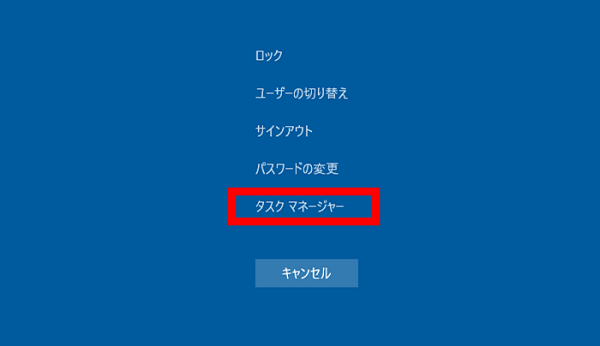
3.[プロセス]をクリックします。
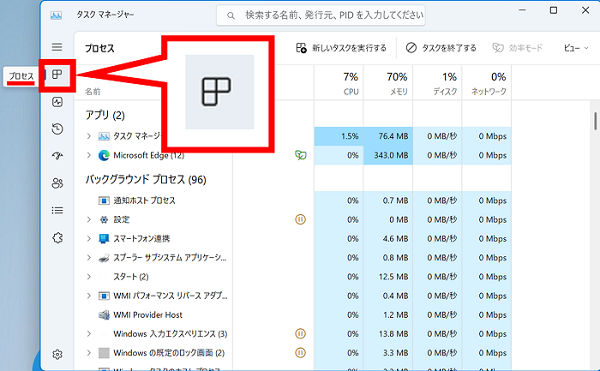
4.開いているブラウザをクリックして選択し[タスクを終了する]をクリックします。
※今回は例としてMicrosoft Edgeを終了します。
※今回は例としてMicrosoft Edgeを終了します。
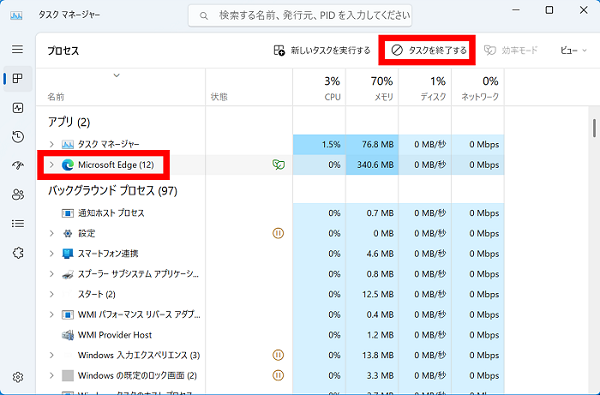
5.表示されていた警告が消え、ブラウザも終了します。
インターネットを閲覧する場合は開き直してご利用ください。
インターネットを閲覧する場合は開き直してご利用ください。
対処方法 Windows10をお使いの場合
1.キーボードの[Ctrl]+[Alt]+[Delete]を同時に押します。
2.[タスクマネージャー]をクリックします。
2.[タスクマネージャー]をクリックします。
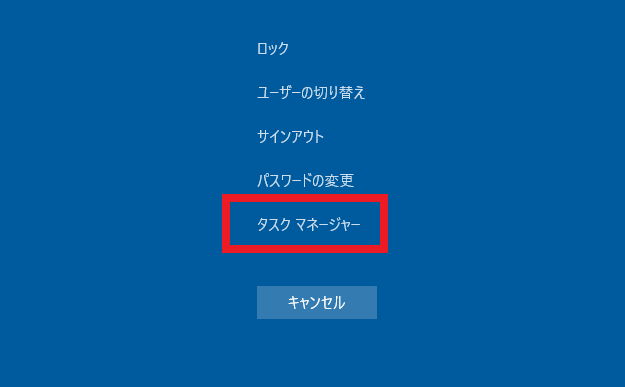
3.タスクマネージャーが開きます。開いているブラウザをクリックして選択し[タスクの終了]をクリックします。
※今回は例としてMicrosoft Edgeを終了します。
※今回は例としてMicrosoft Edgeを終了します。
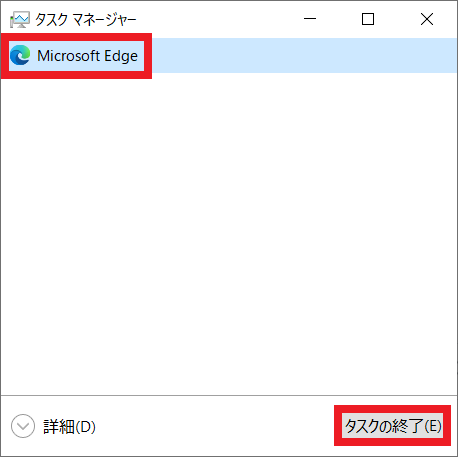
※「詳細表示」の場合は画面左下の[簡易表示]をクリックし上の画像と同じ状態にします。

4.表示されていた警告が消え、ブラウザも終了します。
インターネットを閲覧する場合は開き直してご利用ください。
インターネットを閲覧する場合は開き直してご利用ください。
サポート詐欺に遭ったら
万が一、警告画面に記載されたサポート窓口に連絡し、被害に遭われた場合は
最寄りの警察署にご相談ください。
また、クレジットカードでサポート料金を支払ってしまった場合は、クレジットカード会社に連絡し、支払いの停止を依頼してください。
詳細は、警察庁の「サポート詐欺対策」のページをご覧ください。
https://www.npa.go.jp/bureau/cyber/countermeasures/support-fraud.html
最寄りの警察署にご相談ください。
また、クレジットカードでサポート料金を支払ってしまった場合は、クレジットカード会社に連絡し、支払いの停止を依頼してください。
詳細は、警察庁の「サポート詐欺対策」のページをご覧ください。
https://www.npa.go.jp/bureau/cyber/countermeasures/support-fraud.html
(参考)警告画面を防止する術はあるか
警告画面の表示を防止することは難しく、一度警告画面を閉じても今後も表示される可能性があります。
インターネット利用中に警告画面が表示された際には、都度上記の操作を行いブラウザを閉じてください。
インターネット利用中に警告画面が表示された際には、都度上記の操作を行いブラウザを閉じてください。
疑問・問題は解決しましたか?
アンケートへのご協力ありがとうございました。
リモートサポートサービス会員様はチャットでオペレーターに質問できます。
お困りごとが解決できない場合は、下のボタンから是非チャットをご利用ください。
リモートサポートサービス会員様はチャットでオペレーターに質問できます。下のボタンから是非チャットをご利用ください。
リモートサポートサービスのお申込みをご希望の方はこちら



疑問をLINEで解決!
左のQRコードを読み込んでお友だち登録すると、
LINEで手軽にお問い合わせができます。

